
ใช้คู่มือนี้กับรุ่นไหน
คู่มือนี้ใช้กับ Launcher THub 2.3.15 บน Windows เมนู THub Apps เปิด TStudio, TRun, TPUA และ TGlyph ผ่านเครื่องมือที่ติดตั้งไว้ โปรแกรมแปลของสาย 2.3 นี้ใช้ tool host 2.2 เดิม ถ้าหน้า Apps แจ้งว่า runtime ใช้ไม่ได้ ให้ตรวจตำแหน่งชุด 2.2 และสถานะโปรเจกต์ก่อนเปลี่ยนไฟล์หรือคัดลอก EXE ไปที่อื่น
เริ่มด้วย Lantern Trail Lab จากบทแรก ใช้ชื่อโปรเจกต์ใหม่และโฟลเดอร์ที่ว่าง เก็บสำเนา CSV และไฟล์ต้นฉบับคนละพื้นที่ การฝึกสร้างโปรเจกต์และพิมพ์คำแปลเองไม่ต้องตั้ง API
Dashboard และเมนูการ์ดเกม
ใช้ช่องค้นหาด้านบนเพื่อหาเกมจากชื่อ เอนจิน พาธ หรือสถานะ เลือกโปรเจกต์ปัจจุบัน คลังจัดเก็บ หรือทั้งหมด แล้วกรองซ้ำตามสถานะและปักหมุด ใช้เรียง A–Z หรือพื้นที่มากก่อนเมื่อกำลังหาไฟล์ขนาดใหญ่ ถ้าจะลากเรียงเองให้กลับไปโหมดเรียงด้วยตนเอง
เปิดการ์ดหรือเลือกโปรเจกต์เพื่อดูแผงหลัก จดบิลด์ แถวที่ทดลอง และปัญหาที่ต้องแก้ใน Notes รอให้บันทึกเรียบร้อยก่อนปิด เปิดเมนู ⋮ หรือคลิกขวาเพื่อเปิด TStudio/TRun, AI Helper, คัมภีร์, โฟลเดอร์งานหรือเกม, ข้อมูลโปรเจกต์, เอนจิน, ปก, คลังภาพและฟอนต์ และหน้าต่างย้าย
เปลี่ยนสถานะเมื่อเริ่มทำ พัก เสร็จ หรือยกเลิก ใช้ปักหมุดสำหรับงานที่ต้องกลับมาบ่อย ใช้ Archive เพื่อจัดรายการให้พ้นหน้าหลัก และ Unarchive เพื่อเรียกกลับ ตัวเลือกด่วนใน Archive ตั้งสถานะไปพร้อมกัน ส่วน Remove เป็นคำสั่งแยก ให้ดูหน้าต่างยืนยันและเก็บสำเนางานก่อนเปลี่ยนรายการ
เพิ่ม นำเข้า และสานต่องานเดิม
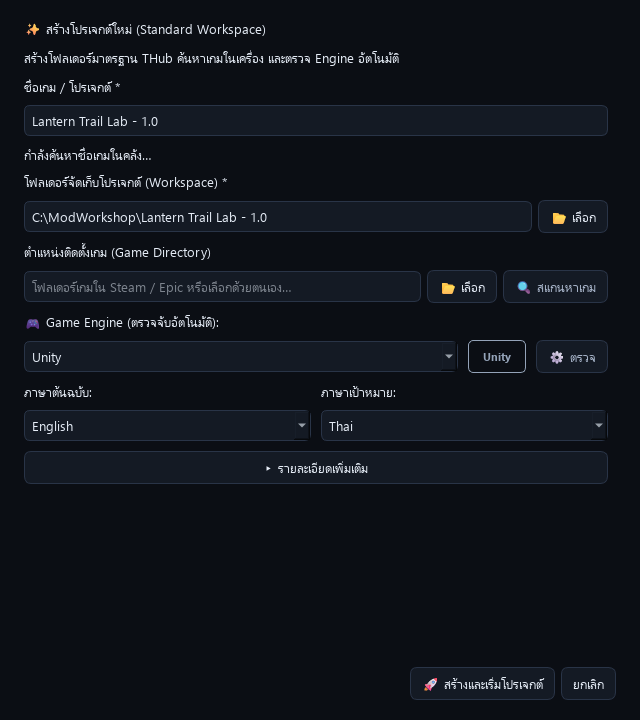
- กด เพิ่มโปรเจกต์ สำหรับงานใหม่ ใส่ชื่อเกมและบิลด์ เช่น Lantern Trail Lab - 1.0 เลือก Workspace เป็นตำแหน่งทำงาน ตรวจพาธปลายทางที่แสดง แล้วเลือก Game Directory เฉพาะเมื่อมีเกมหรือสำเนาที่จะทำงานด้วย
- ตั้ง Source Language, Target Language และเอนจิน ตรวจสิ่งที่ Engine Scanner แนะนำกับเวอร์ชันและไฟล์ของเกมจริง ตัวสแกนใช้คัดเส้นทางเครื่องมือ งานสกัดและแพ็กยังต้องตรวจจากคัมภีร์ของเกม
- กด นำเข้า เมื่อมีโฟลเดอร์หรือข้อมูลโครงการเดิมให้ THub รู้จัก ตรวจว่ารายการชี้ถูกเกมก่อนเปิดเครื่องมือ ใช้ สานต่องานม็อด เมื่อเริ่มต่อจากม็อดหรือหลักฐานเดิม ตรวจแผนงานที่โปรแกรมสร้างกับไฟล์ที่มี และใช้สำเนาก่อนเขียนทับ
- หากย้ายมาจาก THub 2.2 ให้เข้า การตั้งค่าระบบ → รับช่วงโปรเจกต์จาก 2.2 ตรวจรายการและปลายทางก่อนยืนยัน Launcher 2.3 ใช้ทะเบียนแยก ถ้ายังแสดงอ่านอย่างเดียว ให้ทำงานในสำเนาที่เขียนได้หรือรับช่วงให้ครบก่อนเปิดงานเขียน
ตั้งค่าพื้นที่ คลังเกม และหน้าตา
แท็บ พื้นที่และค่าเริ่มต้น ตั้งโฟลเดอร์โปรเจกต์และเครื่องมือ ผู้จัดทำ ภาษาต้นทาง/ปลายทาง เอนจิน และคำสั่ง AI CLI ค่าเหล่านี้ใช้เป็นจุดเริ่มสำหรับงานใหม่ ตรวจผลที่การ์ดหรือหน้าสร้างก่อนลงมือ คำสั่ง CLI ใส่เฉพาะตัวโปรแกรมและอาร์กิวเมนต์ที่ตั้งใจใช้
แท็บ คลังเกม เพิ่มรากคลังหนึ่งพาธต่อบรรทัด ลบได้เฉพาะบรรทัดการตั้งค่าเมื่อไม่ต้องการสแกนคลังนั้นแล้ว กดบันทึกก่อนสแกนคลังที่บันทึกไว้ แล้วดูผลสแกน ใช้สวิตช์ภาพปก Steam อัตโนมัติเมื่ออยากให้โปรแกรมพยายามเติมปกตอนสร้างงาน
แท็บ การแสดงผล เปลี่ยนธีม ไทย/English และขนาดการ์ดเล็ก ปกติ ใหญ่ หรือตาราง กด บันทึกการตั้งค่า แล้วรอผล ถ้าเขียนล้มเหลวใช้ ลองบันทึกอีกครั้ง หลังตรวจสิทธิ์ หรือกด คืนค่าที่บันทึกไว้ เพื่อทิ้งค่าที่แก้ค้าง ส่วนปุ่มธีมและภาษาในแถบซ้ายเป็นทางลัด
AI Helper, แผนงาน และคัมภีร์
เลือกโปรเจกต์ก่อนเปิด AI Helper ใช้ Web Chat เมื่อต้องการข้อความไปปรึกษา ใช้ Agent เมื่อต้องการแผนที่ระบุงานและไฟล์ใน Workspace อ่านพาธที่แสดงและตรวจว่ามีข้อมูลส่วนตัวในข้อความหรือไม่ก่อนคัดลอก ตั้งสวิตช์เฉพาะที่เปิดใช้ได้ตามชนิดแผนและเอนจิน
ใช้ Master สำหรับงานทั้งโครงการ เลือก Step 4 POC เมื่อต้องพิสูจน์จุดเล็ก ๆ ก่อนขยาย เลือก Bible เพื่อบันทึกสิ่งที่ตรวจแล้ว ใช้ 7 Pillars QA ตรวจคุณภาพ เลือก Adopt เพื่อรับช่วงงานเก่า และเลือกแผนแปลเมื่อมีตารางต้นฉบับพร้อมแล้ว ทุกครั้งทวนชื่อเกม บิลด์ และผลที่คาดว่าจะได้ในตัวอย่างก่อนบันทึก
คัดลอกพรอมต์ได้เมื่อแผนพร้อม ถ้าจะเปิด AI CLI ให้บันทึกแผนปัจจุบันและตรวจคำสั่งที่ตั้งไว้ก่อน จากนั้นใช้ คัดลอกคำสั่งรัน CLI หรือ เปิด AI CLI ใน Workspace งานจะขึ้นกับโปรแกรม CLI ที่เลือกและสิทธิ์ที่ให้โปรแกรมนั้น
เปิด คลังความรู้ (Docs) หรือ คัมภีร์ จากการ์ด หาเอนจินและชื่อเกม ค้นศัพท์ในบท แล้วตรวจบรรทัดที่ระบุร้านค้าและบิลด์ ใช้ตัวอ่านหรือเปิดตำแหน่งต้นทางตามสิ่งที่หน้าต่างรองรับ ถ้าบันทึกเก่าชนกับ release ที่รับรอง ให้ตรวจหลักฐานล่าสุดของบิลด์ตรงกัน
ลองใช้ คลังทั้งหมด แล้วกรองหมวด เอนจิน และเกม เปลี่ยนเป็น แนะนำตามโปรเจกต์ เพื่อหาคู่มือที่เกี่ยวข้อง กด รีเฟรชคลัง เมื่อเพิ่งเพิ่มคู่มือ ใช้ Raw Markdown เพื่อดูต้นฉบับ และ คัดลอกข้อความ, คัดลอก Path หรือ เปิดโฟลเดอร์ ตามสิ่งที่ต้องส่งต่อ
ตัวช่วย Unity Native Font MCP และ UDK/UE3 MCP เป็นตัวเลือกเฉพาะงาน เปิดจากโปรเจกต์ที่เขียนได้และตรวจชนิดเอดิเตอร์กับโฟลเดอร์งานก่อนตั้งค่า ในงานแปล CSV ธรรมดาให้ข้ามขั้นตอนนี้ได้ เมื่อใช้ Agent ให้ตรวจคำสั่งและไฟล์ที่โปรเจกต์จะเปลี่ยนก่อนรัน
จัดภาพปก ฟอนต์ และงานภาพจากแชต
คลังภาพ เลือกโครงการแล้วโหลดรายการใหม่ ค้นหาภาพหรือ URL และดาวน์โหลดภาพทางการเมื่อมีรายการตรงเกม ตรวจภาพตัวอย่างและเครดิตก่อนกด ปรับกรอบแล้วใช้เป็นปก เลือกภาพจาก Gallery หรือภาพของตัวเองที่มีสิทธิ์ใช้ เก็บต้นฉบับแยกไว้
เครื่องมือภาพใน AI Helper ส่งภาพอ้างอิงและพรอมต์ให้ใช้ในแชต เมื่อนำภาพกลับ ใช้ รับภาพจากแชต / ประกอบปก เพื่อเลือกพื้นหลังและโลโก้ ดูระยะขอบก่อนส่งออกขนาด 1920×1080, 1300×372 และ 1028×1276 จากนั้นเลือกว่าจะใช้ผลใดกับการ์ด
หน้า ฟอนต์ภาษาไทย ให้เปิดคลัง ดูตัวอย่าง HD เปรียบเทียบแบบและเลือกฟอนต์ของโปรเจกต์ กด เตรียมไฟล์ฟอนต์ แล้วตรวจโฟลเดอร์ผลลัพธ์ ฟอนต์ที่เลือกใน THub ยังต้องจับคู่กับระบบจัดวางและตัวแสดงผลของเกมก่อนแพ็ก
ถ้าคลังภาพไม่โหลด ให้ใช้ โหลดใหม่ หรือ ลองโหลดภาพอีกครั้ง แล้วทวนชื่อเกมและแหล่งภาพ ถ้าคลังฟอนต์อ่านไม่สำเร็จให้กด ลองอ่านคลังฟอนต์อีกครั้ง และดูโฟลเดอร์ฟอนต์ที่โปรเจกต์เลือกก่อนเตรียมไฟล์ซ้ำ
พื้นที่จัดเก็บ คิวย้าย และประวัติ
กด ตรวจพื้นที่ เพื่ออัปเดตแผนภูมิ ถ้าต้องการย้ายไฟล์จริงให้เปิด คิวย้ายโปรเจกต์ เลือกเฉพาะที่พร้อมย้ายจากแท็บตำแหน่งหรือเลือกรายการงานเสร็จที่รอจัดเก็บ ตรวจพาธต้นทางและปลายทาง แล้วให้เครื่องมือตรวจชุดงานก่อนเริ่ม
ปลายทางหลักเป็นค่าตั้งสำหรับจัดเก็บ ตรวจว่าปลายทางยังเปิดได้ก่อนใช้ ปุ่มเปิดโฟลเดอร์และคัดลอกพาธช่วยเทียบพาธจริง ส่วนประวัติแสดงงานที่มีผลการย้าย ให้ส่งออก CSV จากหน้าตำแหน่งหรือประวัติตามสิ่งที่ต้องรายงาน
ขณะย้ายให้ดูคิวและบันทึก หากมีตัวควบคุม พัก ทำต่อ หรือหยุด ให้ใช้กับงานเดิม ป้ายรอตรวจผลหมายถึงยังต้องยืนยันปลายทางและผลการย้าย อย่ากดเริ่มซ้ำเมื่อเห็นงานเดิมค้างอยู่ การดูโปรเจกต์อื่นทำได้ตามปกติ แต่โครงการในคิวอาจพักการแก้ไฟล์และเปิดเครื่องมือ
ขอบคุณที่แวะมาที่โต๊ะแปลของเรา